.webp)


.webp)


.webp)


.webp)


Welcome to ZUTTO
Free shipping for newsletter subscribers (some areas excluded)
Guide
注文について > 注文手順について
ZUTTO-eギフト
■ ご注文の流れ
-
1. 購入商品の選択
商品ページより、ご希望の商品を選択します。
A.個数を指定します。
B.【購入する】ボタンをクリックします。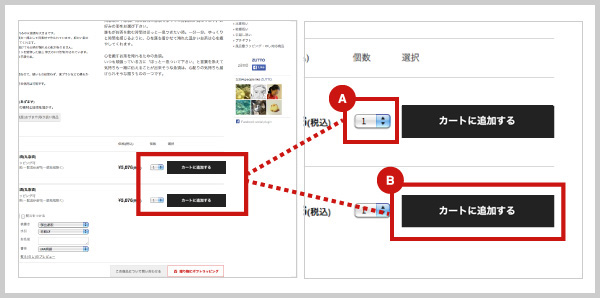
-
2. ショッピングカートの確認
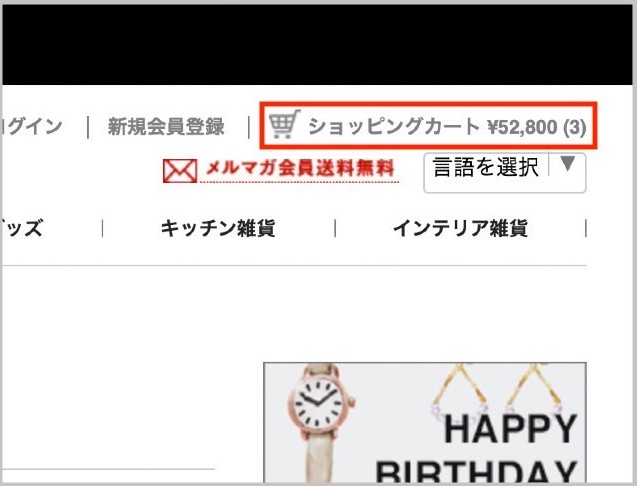
【カートを見る】または画面上部の【ショッピングカート】をクリック。
カート内の商品・数量を確認します。
▼例:商品ページから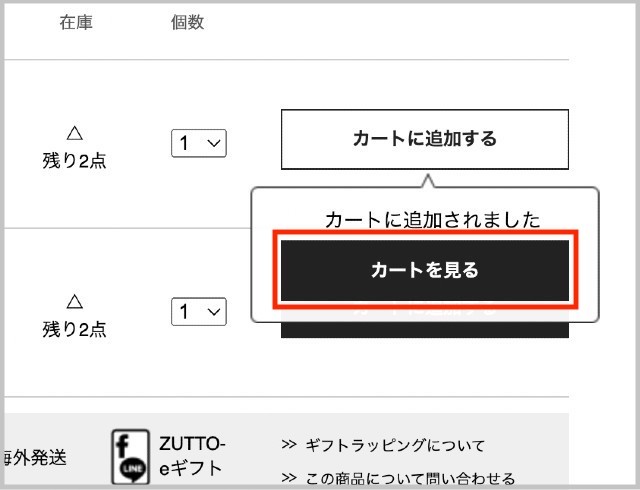
▼例:画面上部メニューから
-
3. ラッピング・メッセージカードの選択
ショッピングカート画面で、ラッピングとメッセージカードを選びます。ラッピングご希望の方は、ラッピングを先に選んでください。
選択すると、画面上の合計金額にラッピング料金が追加されます。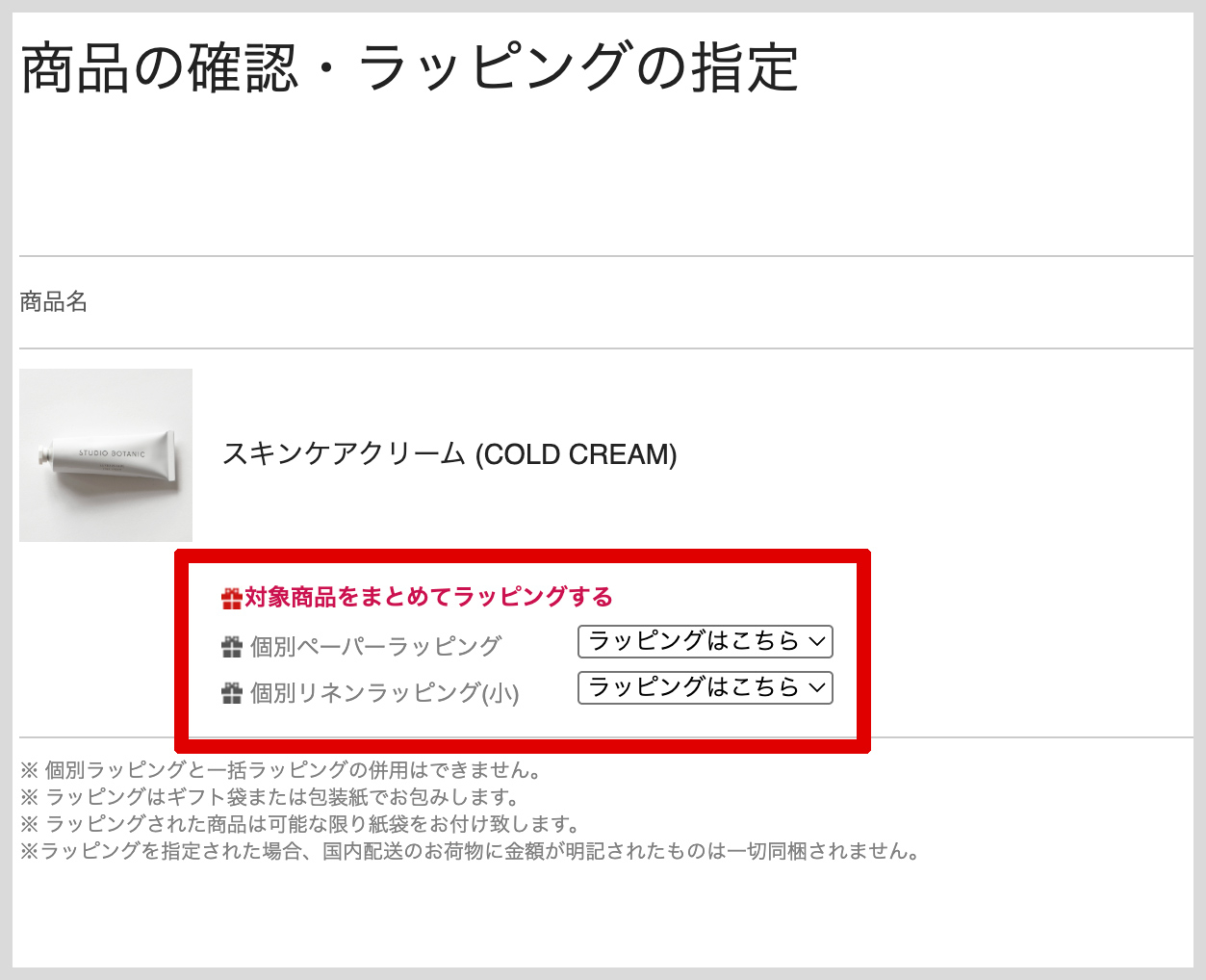
ラッピングを選択すると、画面下部に「メッセージカードを添えてギフトを贈る」が表示されます。
メッセージカードをご希望の方は、
A. 「メッセージカードを添えてギフトを贈る」をクリックし、メッセージを入力してください。ラッピング内容を確認し、問題なければ
B. 【購入手続きへ進む】をクリックしてください。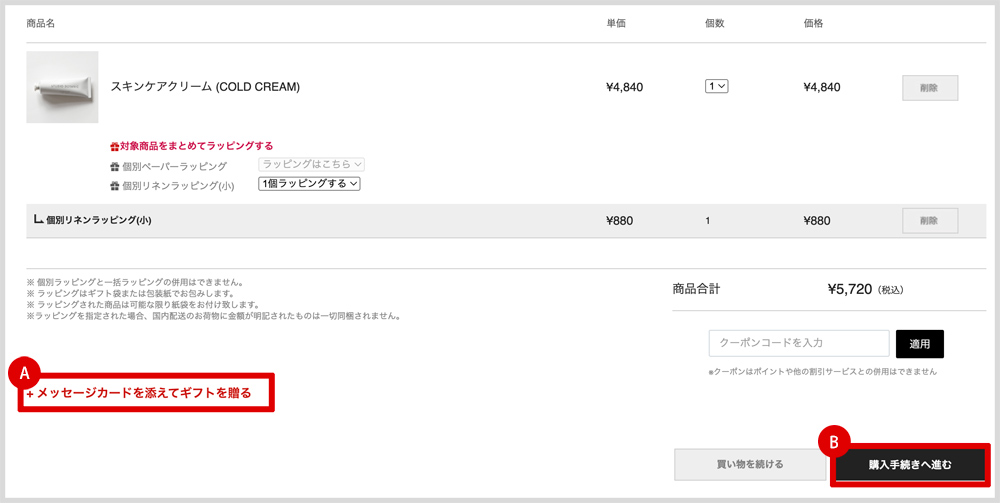
-
4. ログイン・新規会員登録
A.すでに会員の方
メールアドレスとパスワードを入力してログインします。
B.はじめての方
メールアドレスを入力し、【同意して次に進む】をクリックしてください。
※会員登録は無料です。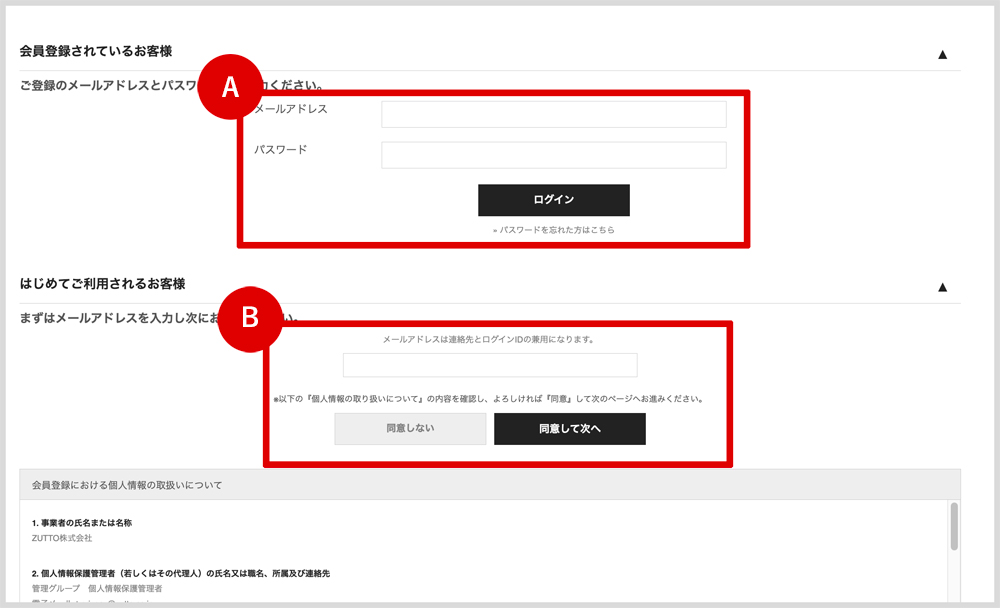
-
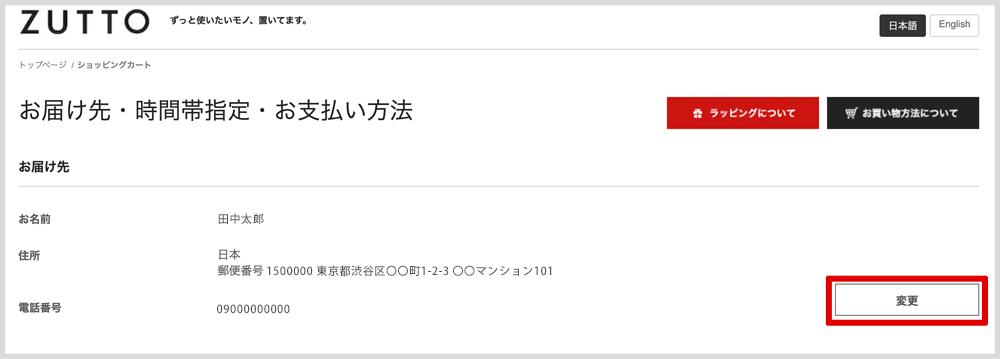
5. お届け先の指定
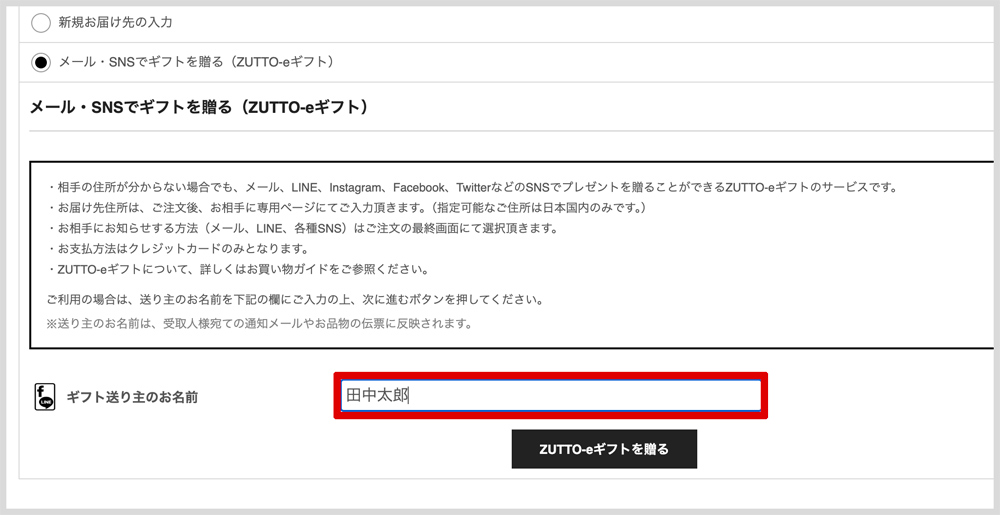
お届け先指定画面では、デフォルトで住所が入力されています。ZUTTO-eギフトを贈る方は、【変更】をクリックし、【メール・SNSでギフトを贈る(ZUTTO-eギフト)】を選択してください。
ギフト送り主のお名前を入力し、【ZUTTO-eギフトを贈る】をクリック。
-
6. お支払い方法
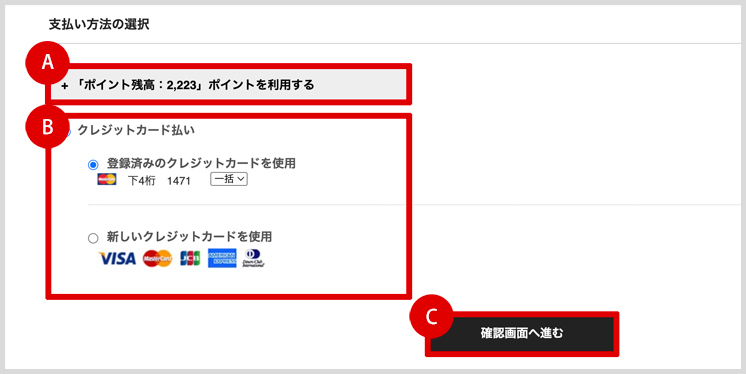
ZUTTO-eギフトでは、【ZUTTOポイント/クレジットカード】でのお支払いがご利用いただけます。A. ZUTTOポイント
利用ポイント数を指定して「使用する」をクリックして適用してください。B. クレジットカード
登録済みカードを選択、または新規登録してください。選択後、C.【確認画面へ進む】ボタンをクリックします。
-
7. ご注文情報の確認
送り主名・お支払い方法・購入商品・個数・ラッピング・金額をご確認ください。問題なければ、【注文を確定する】ボタンをクリックします。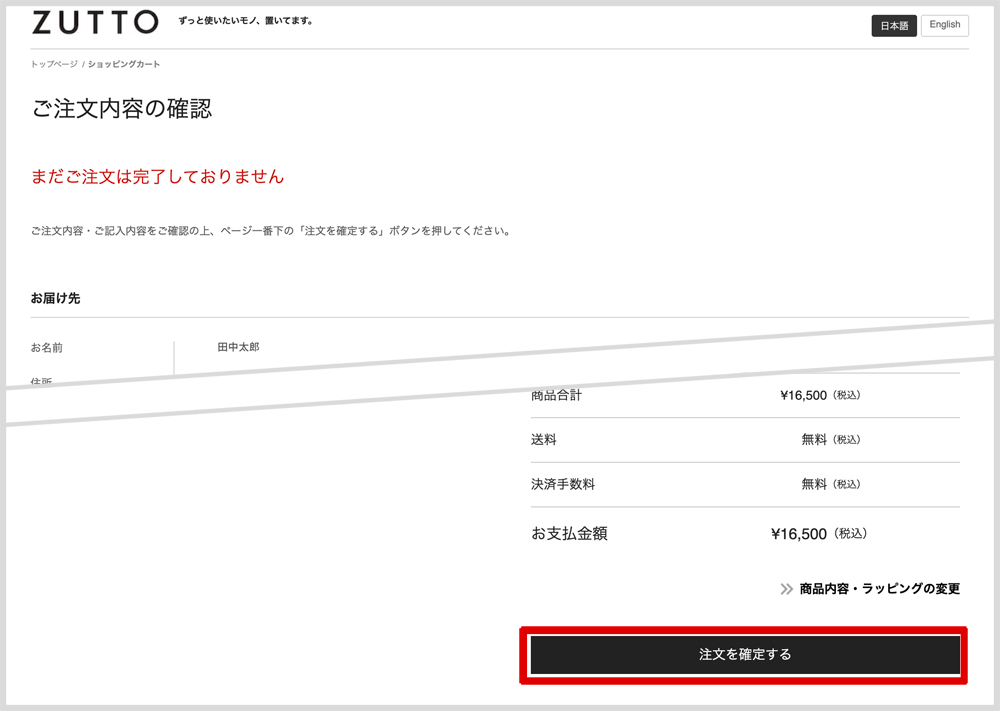
- 8. ZUTTO-eギフトの送付方法を選択
| ZUTTO-eギフトをメールで送る場合 |
- メールで送る場合は、「メールアドレス入力欄」に送る相手のメールアドレスを入力し、送信します。
- 「メールを送信しました。これでご注文は完了です」と表示されましたら、ご注文が完了となります。
※受取人様には、「ギフトが届きました」という件名のメールが送信されます。メールには、お届け先住所とお届け日時を設定いただくための専用URLが記載されます。
| ZUTTO-eギフトをLINEで送る場合 |
- LINEアイコンをクリックし、LINEアプリを表示します。
- LINEアプリ上のコメント欄に、相手に送るお祝いの言葉などメッセージを入力します。
例:「お誕生日おめでとう。ギフトを送るので、専用URLから受け取ってね。」 - 「トーク」から送る受取人様のアカウントを指定し、送信してください。
- 「トークに共有しました」と表示されましたら、ご注文が完了となります。
| ZUTTO-eギフトをInstagram、Facebook、X(旧Twitter)で送る場合 |
- 受取人様が閲覧する、専用URLをコピーします。
- 送りたいSNSのアイコンを押してください。
- メッセージ欄に専用URLを貼り付けた上で、相手に送るお祝いの言葉などメッセージを入力します。
例:「お誕生日おめでとう。ギフトを送るので、専用URLから受け取ってね。」 - 宛先に受取人様のアカウントを指定し、メッセージを送信しますと、ご注文が完了となります。※受取人様には、ご入力いただいたメッセージのほか、お届け先住所とお届け日時を設定いただくための専用URLが送信されます。
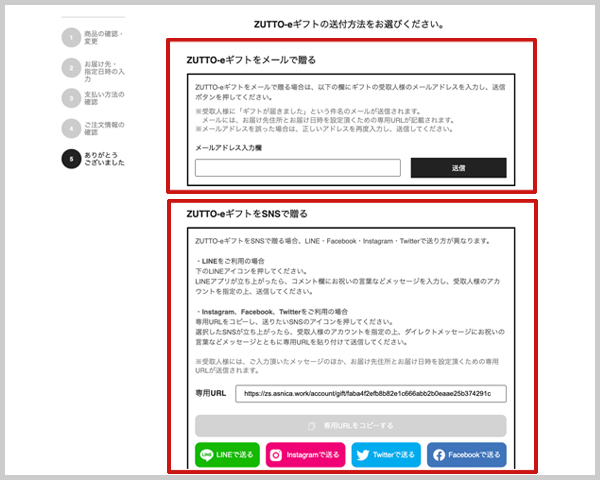
ご注文が完了すると、ご注文者様に注文確認メールが配信されますので、ご確認くださいませ。
GUIDE »
CONTENTS »
CATEGORIES »
- + Gifts by recipient
- + Gifts by scene
- + Clothing
- + Bags / Backpacks
- + Wallets / Card cases
- + Jewelry
- + Shoes
- + Rainy day outfits
- + Kitchen
- + Home
- + Babies / Kids
- + Japanese products
Earn Miles


Payment & Security