.webp)


.webp)


.webp)


.webp)


Welcome to ZUTTO
Free shipping for newsletter subscribers (some areas excluded)
Guide
注文について > 注文手順について
ご注文の流れ(注文方法)
はじめての方も、会員の方も、以下の手順に沿って進めていただくと
スムーズにご注文いただけます。
■ ご注文の流れ
| 1. 商品をカートに入れる |
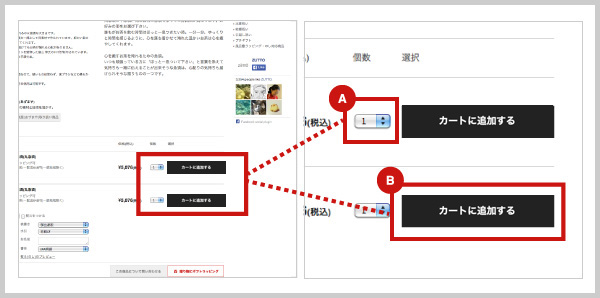
商品ページより、購入したい商品を選びます。
A. 個数を指定します。
B.【カートに追加する】ボタンをクリック。
(関連:Q.在庫があるのにカートに入れようとすると入荷待ちになります。)
| 2. ショッピングカートを確認する |
下記のいずれかの方法でショッピングカートを開きます。
・商品ページでカートに追加した時の「カートを見る」
・画面上部の「ショッピングカート」
クリック後、カート内で、商品・数量に間違いがないかをご確認ください。
▼例:商品ページでカートに追加した時の「カートを見る」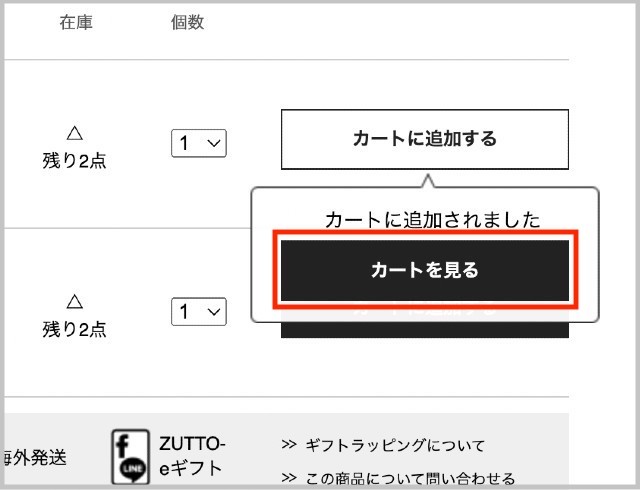
▼例:画面上部の「ショッピングカート」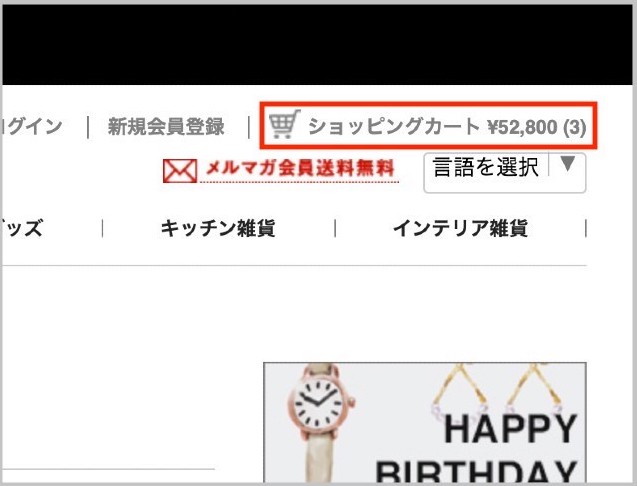
| クーポンコードをお持ちの方 |
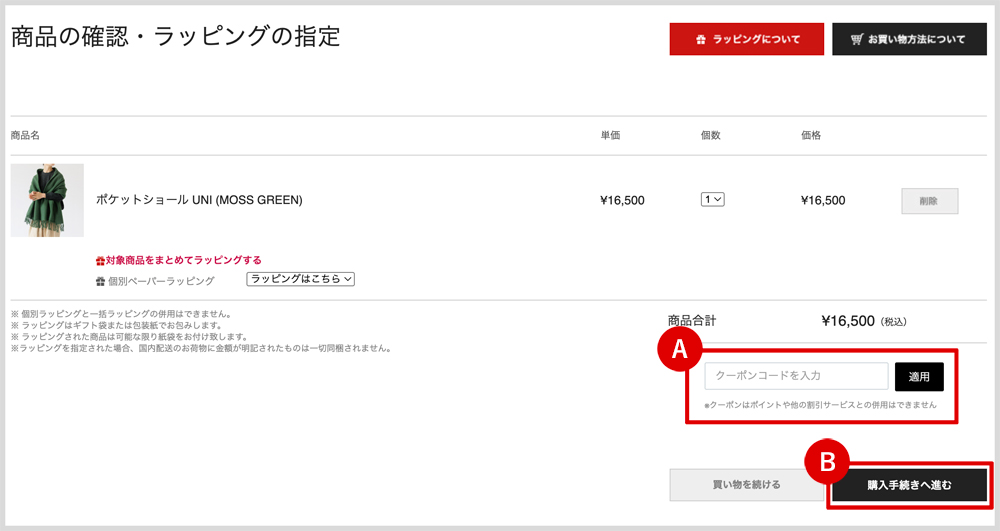
クーポンコードをお持ちの方は、カート内で入力してください。
A:クーポンコードを入力し、必ず【適用】ボタンをクリックします。
B:クーポン適用後、【購入手続きへ進む】をクリックします。
※クーポンは【適用】ボタンを押すことで反映されます。
押さないまま進むと、割引は適用されません。
| 3. ログイン・新規会員登録をする |
A.すでに会員の方
メールアドレスとパスワードを入力してログインします。
B. はじめての方
1. メールアドレスを入力し、【同意して次へ】をクリックします。
2. 移動したページで会員情報(例:お名前/ご住所/パスワード など)を入力し、【登録する】をクリックします。
3. 登録完了後、そのまま購入手続き(お届け先の指定)へ進みます。
※会員登録は無料です。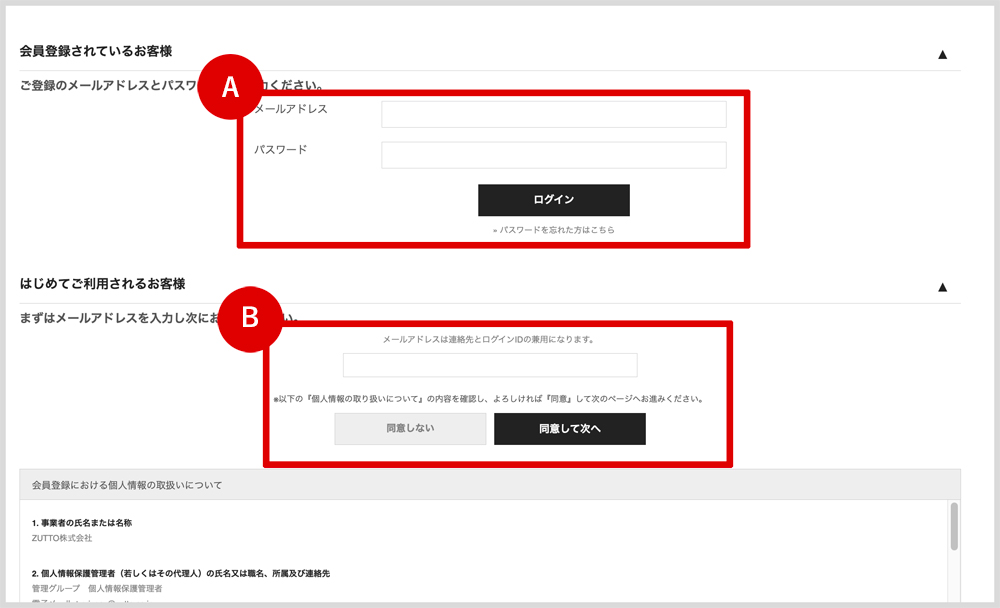
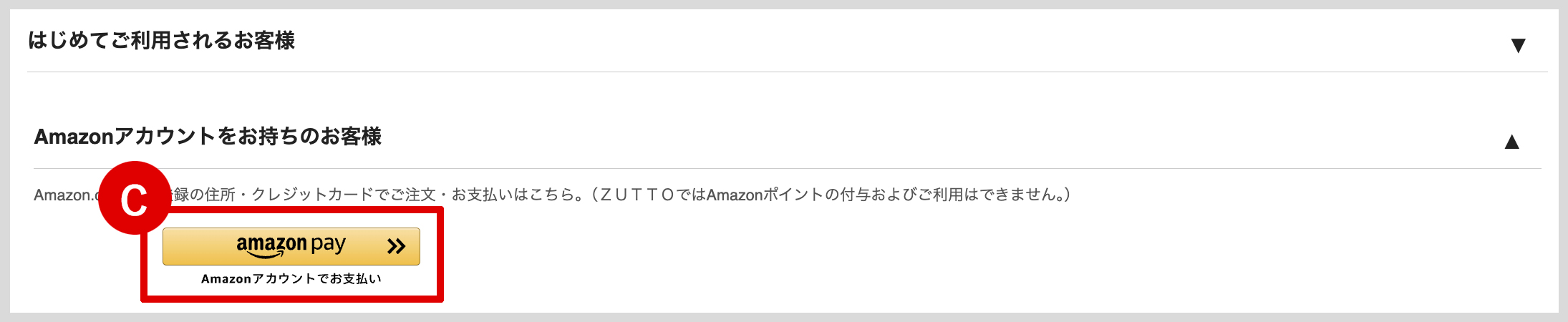
C.Amazon Payで購入する方
Amazon Payボタンをクリックし、Amazonアカウントにログインしてお進みください。
※Amazon Pay では各種ポイント利用ができません。詳しくはこちら
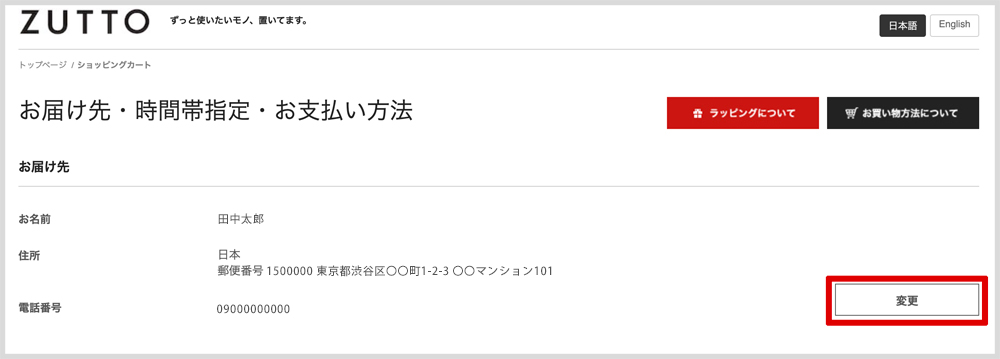
| 4. お届け先を指定する |
お届け先をご確認ください。
お届け先を変更したい場合は、【変更】ボタンをクリックしてください。
■ 登録済みのお届け先を選ぶ場合 |
| アドレス帳からお届け先を選択します |
■ 新しいお届け先へ送る場合 |
| 【新規お届け先の入力】をクリックし、住所を入力します |
■ メール・SNSでギフトを贈る場合(ZUTTO-eギフト) |
「ZUTTO-eギフト」を選択してください |
| 4. お届け希望日・時間帯を指定する |
お届け希望日、時間帯指定、送り主氏名を入力します。
宅配BOXへの配達をご希望の場合は【不在時は宅配ボックスへ】にチェックを入れます。
入力後、【次に進む】ボタンをクリックします。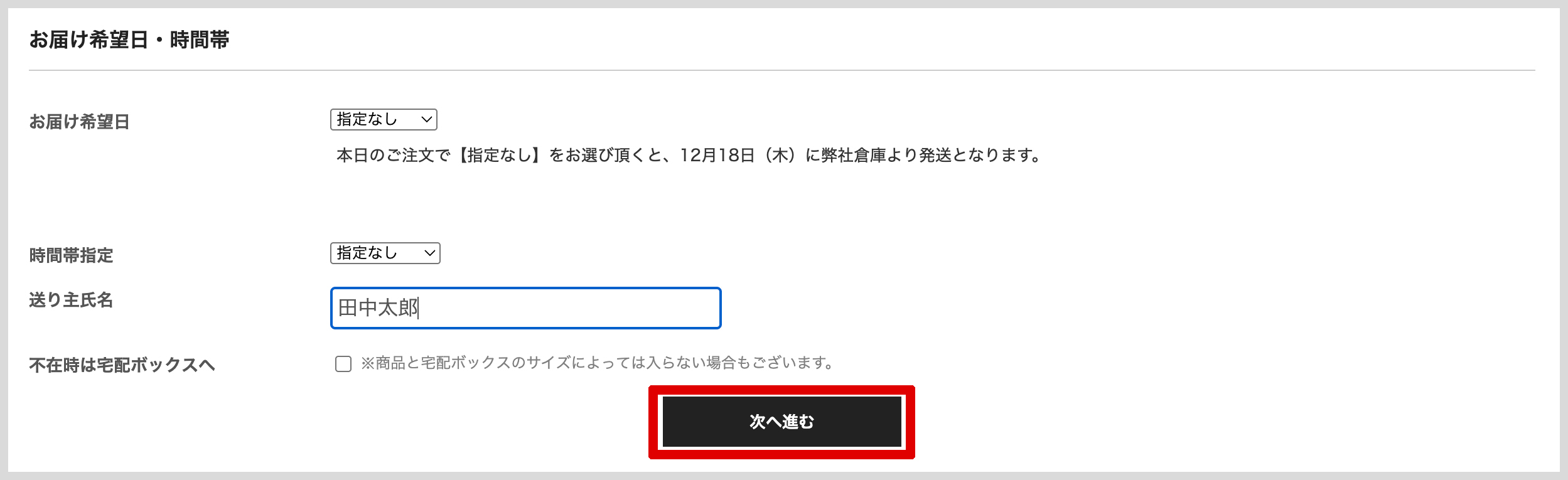
| 5. お支払い方法を選ぶ |
希望のお支払い方法を指定し、【次に進む】ボタンをクリックします。
A:保有ポイントがある場合は、残高が表示されます。
利用する場合、クリックしてポイント数を指定し使用ボタンを押してください。
B:クレジットカードでお支払いの方は、こちらを選択してください。
C:PayPayでお支払いの方は、こちらを選択してください。
D:代金引換でお支払いの方は、こちらを選択してください。
E:JALマイルをためる場合は、「マイルを貯める」からログインしてください。
F:支払い方法の選択が完了したら、【確認画面へ進む】ボタンをクリックしてください。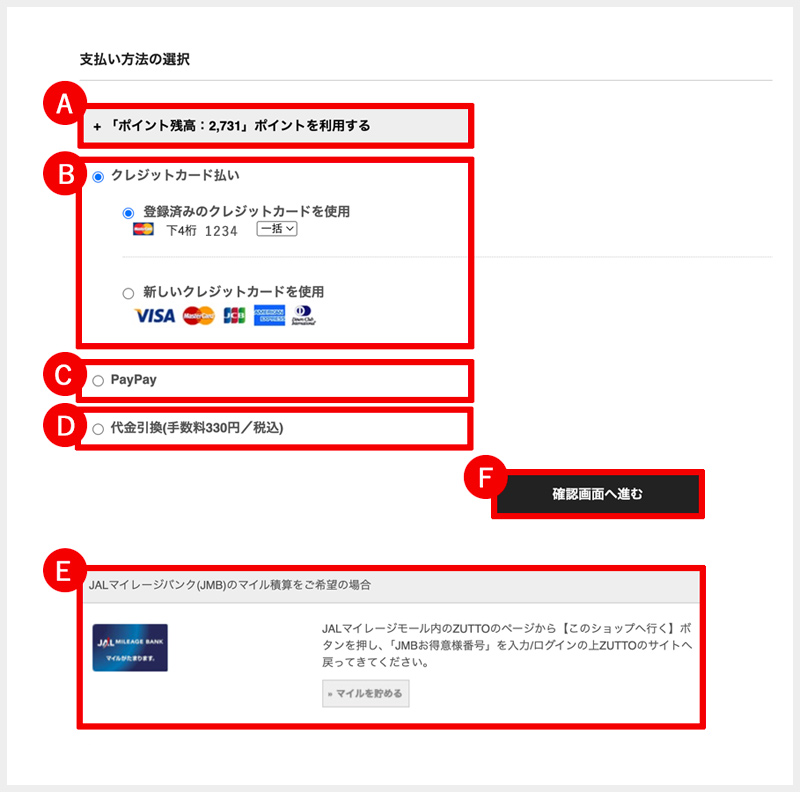
(関連:マイルのため方)
| 6. 注文内容を確認・確定する |
「まだご注文は完了しておりません」と表示される画面で、注文内容を最終確認します。
内容に問題がなければ、【注文を確定する】をクリックしてください。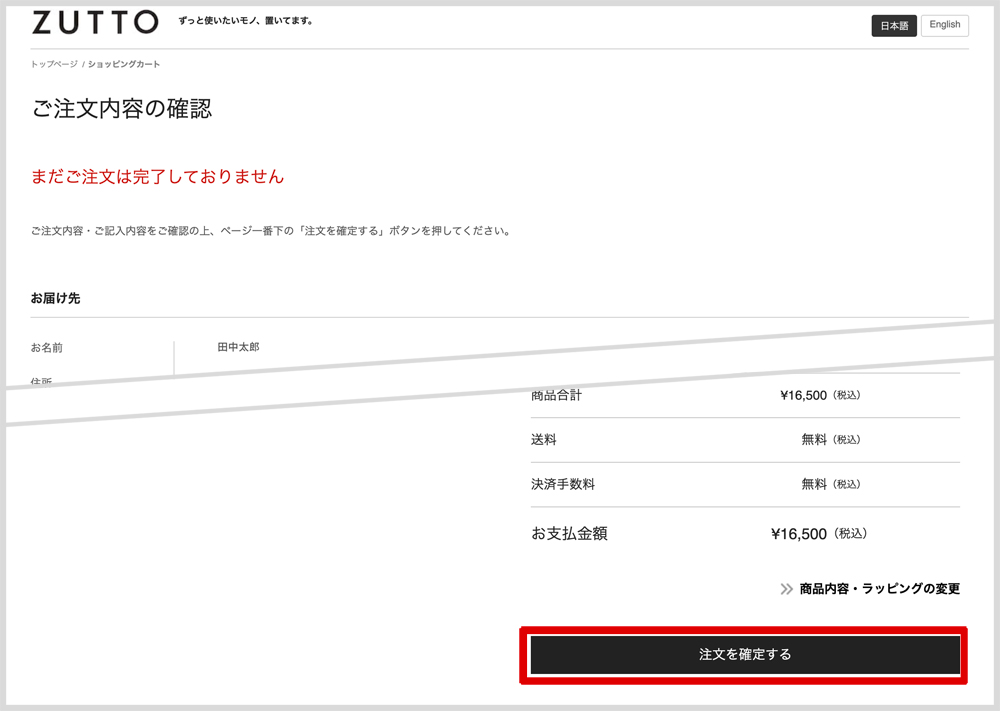
(関連:Q. 全ての入力内容が合っているのに、「注文を確定する」を押してもエラーが出てしまいます。)
| クレジットカード本人認証(3Dセキュア)について |
クレジットカード決済時、カード会社の判断により本人認証画面が表示される場合があります。
画面の案内に従い、パスワードまたはワンタイムパスワードを入力してください。
※認証が完了しない場合、決済は完了しません
※表示されない場合もあります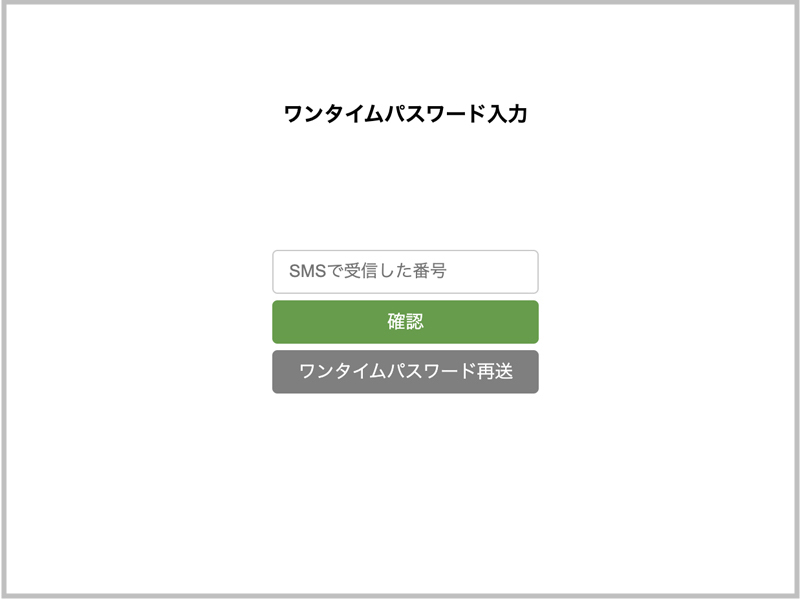
※本人認証方法はお使いのカードにより異なるため、こちらの画面は一例となります。
(関連:Q. 本人認証サービス(3Dセキュア)とはなんですか?)
(関連:Q. 本人認証サービス(3Dセキュア)で正しいパスワードを入力しているはずなのに、注文が完了しません。)
| ご注文完了メールについて |
ご注文完了後、ご登録のメールアドレスへ注文確定メールをお送りします。
※自動配信のため、迷惑メールフォルダに振り分けられる場合があります
※メールが届かない場合は、迷惑メールフォルダもご確認ください
(関連:Q.注文内容確認のメールが届きません。注文できていますか?)
GUIDE »
CONTENTS »
CATEGORIES »
- + Gifts by recipient
- + Gifts by scene
- + Clothing
- + Bags / Backpacks
- + Wallets / Card cases
- + Jewelry
- + Shoes
- + Rainy day outfits
- + Kitchen
- + Home
- + Babies / Kids
- + Japanese products
Earn Miles


Payment & Security